 Fulfilya
Fulfilya BackOffice: как да създадете и проследите поръчка
Създавате поръчка за минута, печатате товарителницата веднага и следите пратките и наложените платежи на едно място. По-долу минаваме през всеки екран.
BackOffice е мястото, от което управлявате доставките си с Fulfilya: създавате поръчки, печатате товарителници, следите пратките и виждате колко наложен платеж е събран и кога го получавате.
Линк и данни за вход получавате, когато започнем работа.
Табло
Таблото показва поръчките ви за избрания период: колко са доставени, колко са в път и колко наложен платеж е събран.
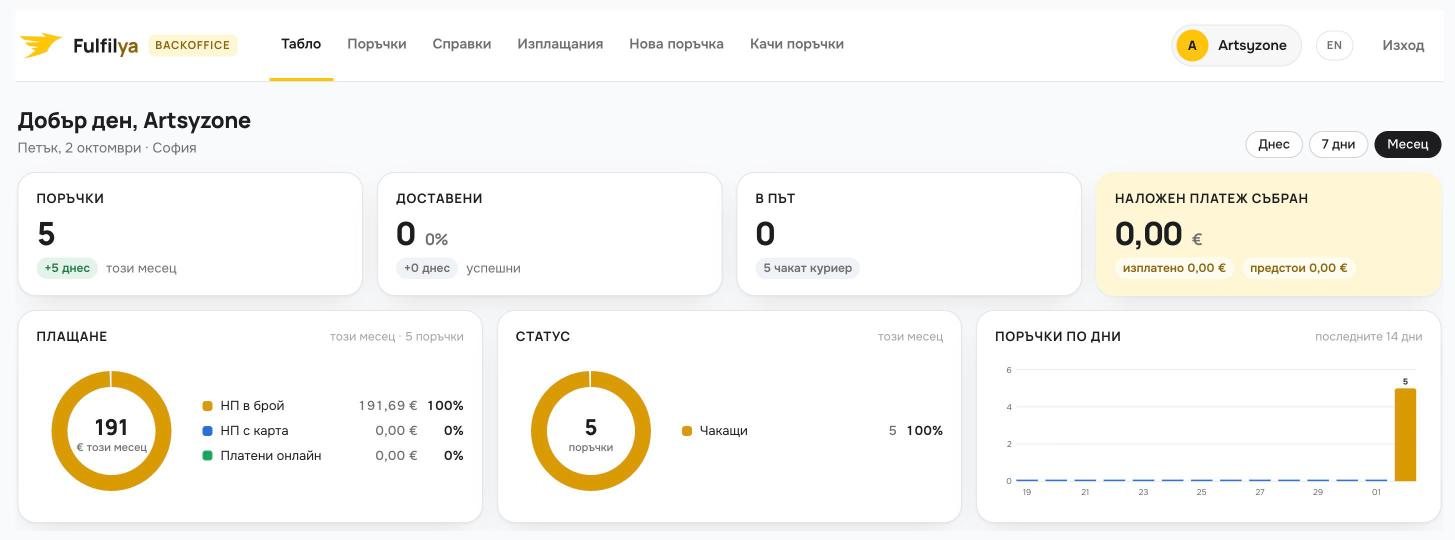
Под графиките е списъкът с последните поръчки и бутонът + Нова поръчка.
Как да създадете поръчка
Натиснете + Нова поръчка. Формата има четири раздела. Попълнете ги един след друг и натиснете Създай поръчка.
1. Основни данни
Името и телефонът на получателя са задължителни, защото шофьорът се обажда преди доставка. Имейлът е по желание.
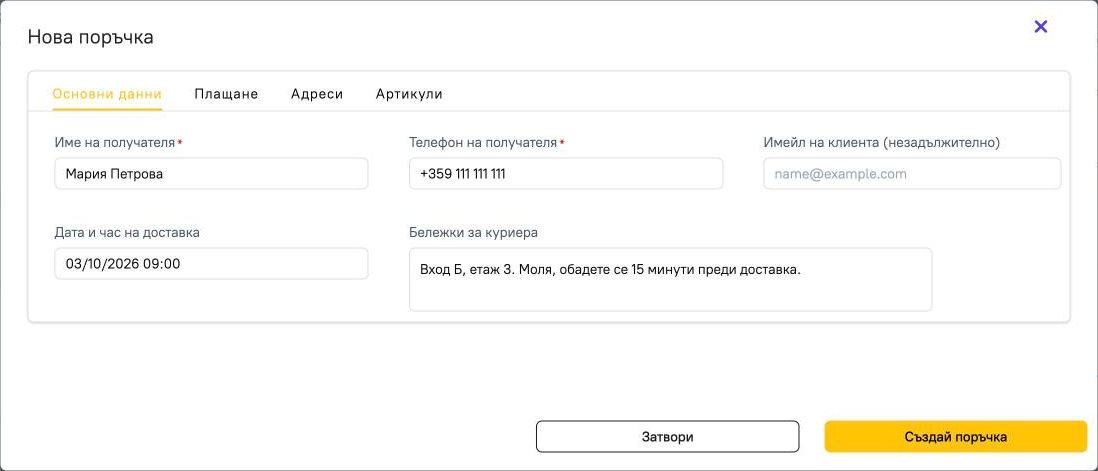
В Дата и час на доставка изберете кога да доставим: стандартната доставка е от следващия ден нататък, експресната - още днес. В Бележки за куриера напишете всичко, което помага на шофьора: вход, етаж, кога да се обади.
2. Плащане
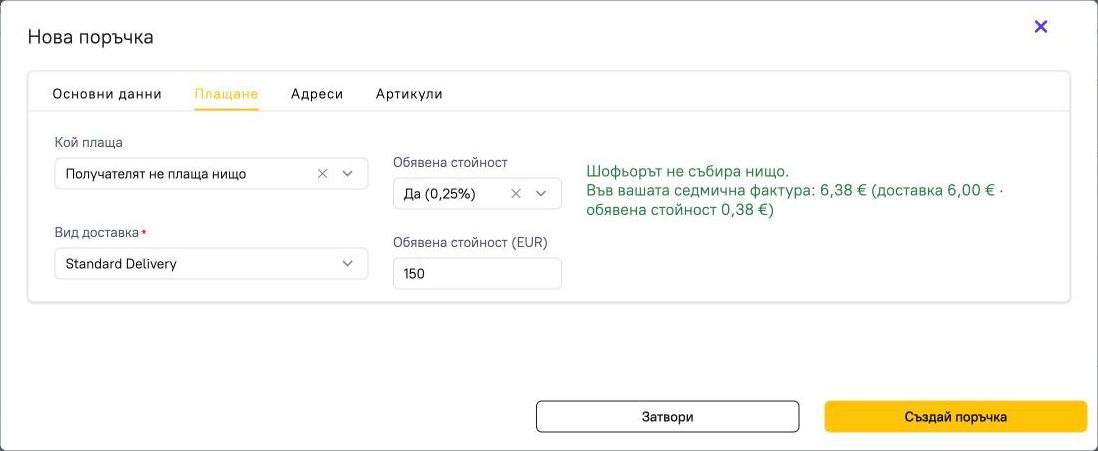
Тук избирате кой плаща и вида доставка.
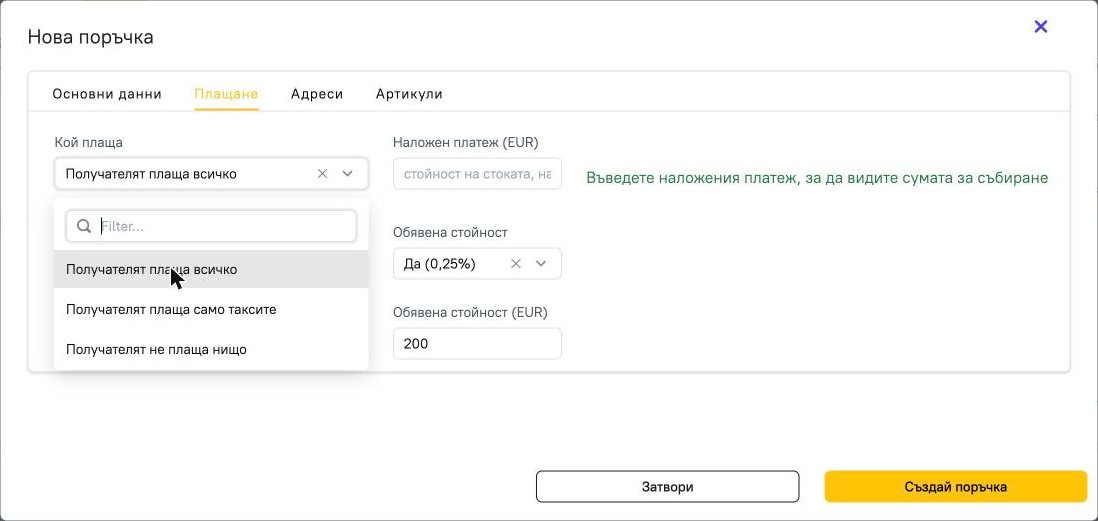
- Получателят плаща всичко. Шофьорът събира стойността на стоката заедно с нашите такси. Вие получавате стойността на стоката.
- Получателят плаща само таксите. Стоката е платена предварително. Шофьорът събира само доставката и таксите.
- Получателят не плаща нищо. Шофьорът не събира нищо, а нашите такси влизат в седмичната ви фактура.
При първите два варианта въведете наложения платеж, тоест стойността на стоката. Отдясно веднага виждате колко ще събере шофьорът и колко получавате вие.
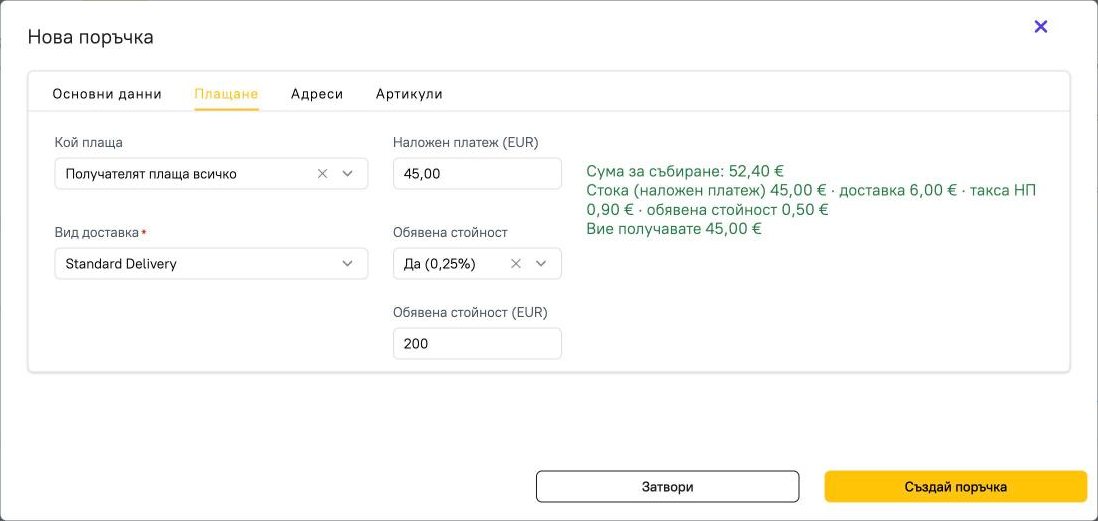
Обявена стойност е допълнителна услуга, отделна от наложения платеж. Изберете Да и въведете стойността на пратката. Налична е и при трите варианта.
3. Адреси
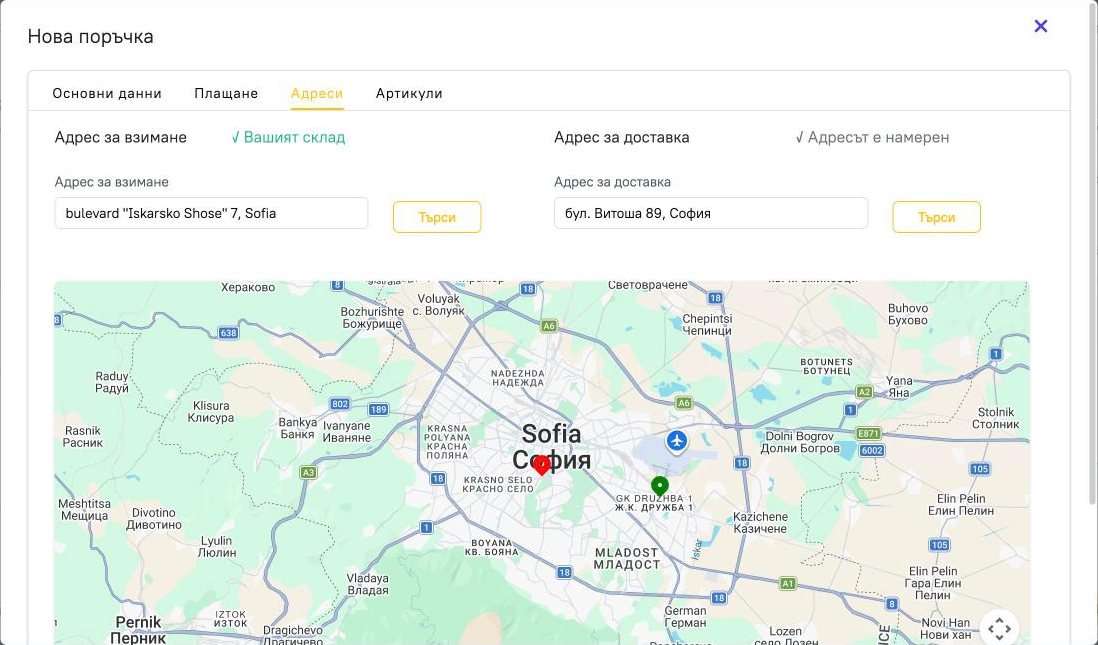
Адресът за взимане е вашият склад и е попълнен предварително. Сменете го, ако този път пратката тръгва от друго място.
В Адрес за доставка напишете улица, номер и град, после натиснете Търси.
4. Артикули
Добавете всеки артикул в пратката: име, количество, тегло и размери. Жълтият бутон + го прехвърля в списъка вляво.
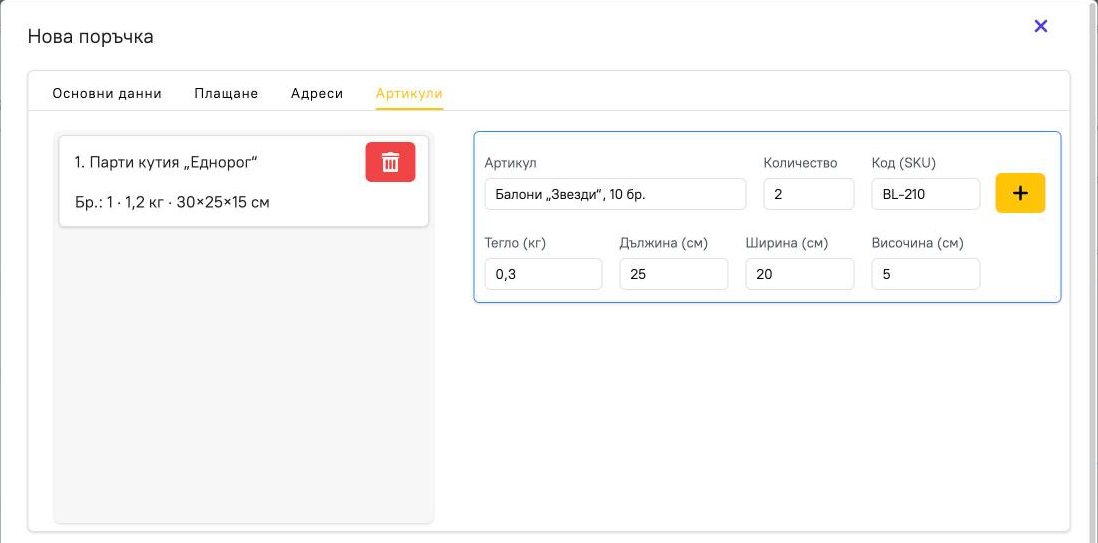
Теглото и размерите са задължителни. От тях изчисляваме общото тегло и обема, за да знаем, че пратката ще се събере в колата, и ги отпечатваме на товарителницата.
Създаване на поръчката
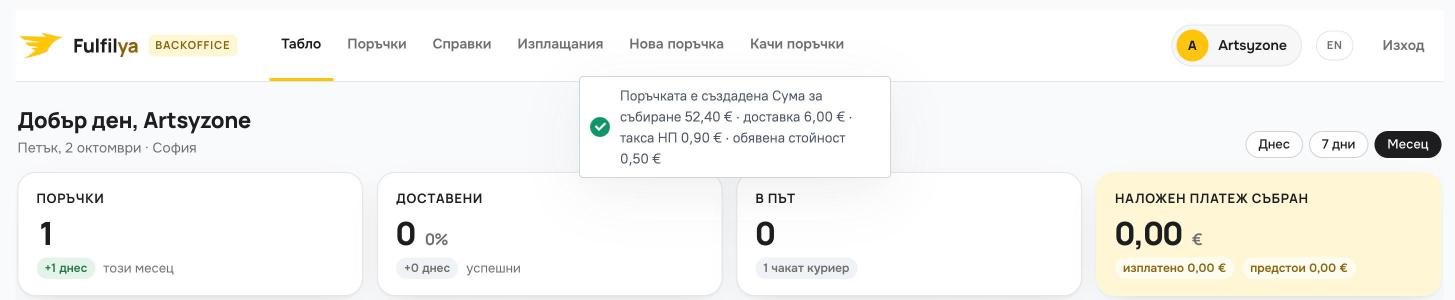
Натиснете Създай поръчка. Потвърждението показва сумата за събиране и всички такси, а поръчката веднага влиза в списъка.
Поръчки
В списъка всяка поръчка е с нейния статус, получател, адрес и сума.
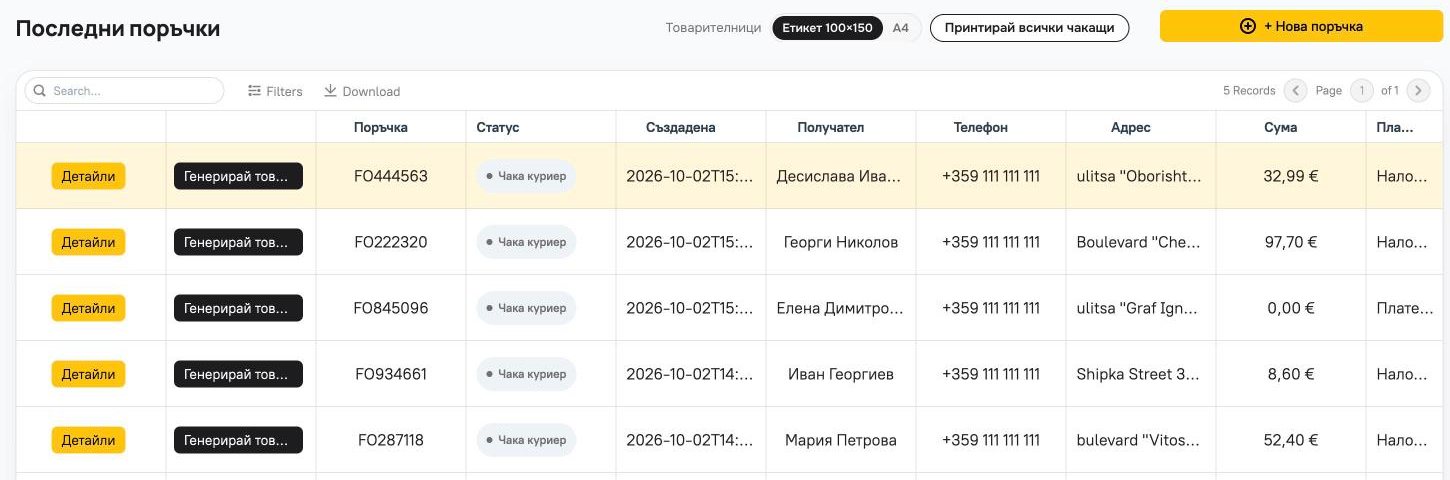
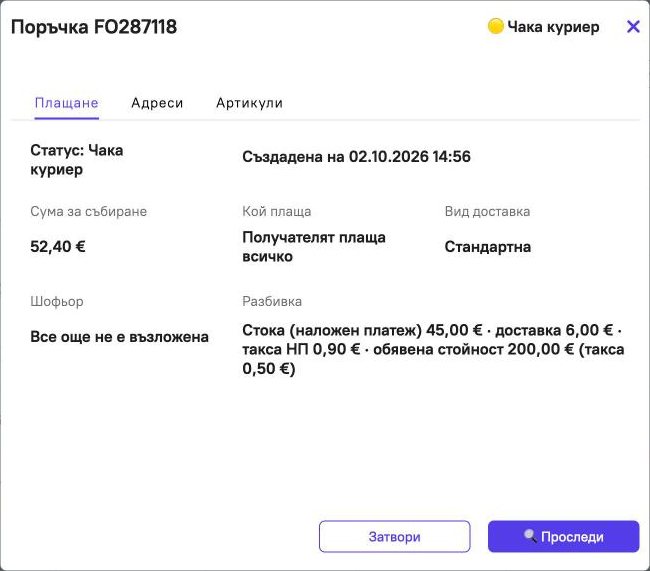
Детайли отваря поръчката: кой плаща, вида доставка, разбивката на сумата и шофьора, след като поръчката му бъде възложена.
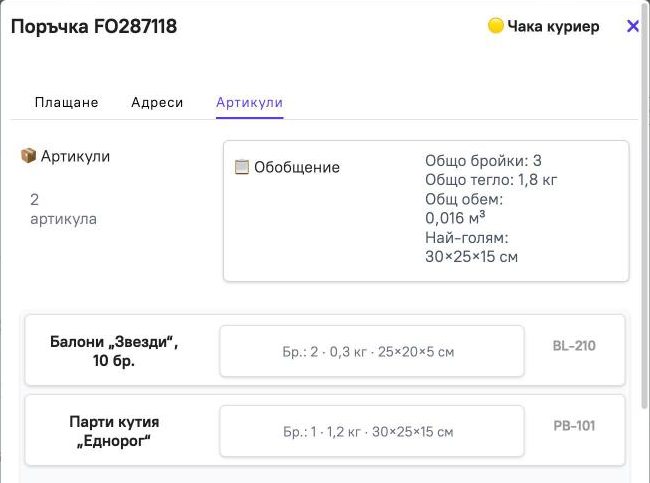
В раздел Артикули са продуктите с теглото и размерите им.
Проследяване
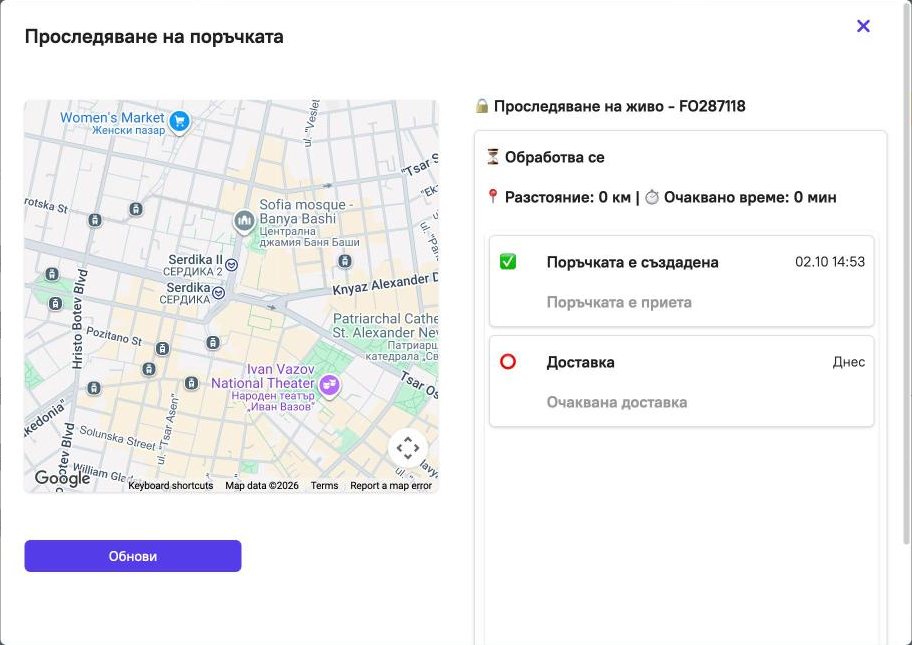
Проследи показва къде е пратката и през кои етапи е минала.
Товарителница
Всяка пратка тръгва с товарителница. Натиснете Генерирай товарителница до поръчката, или Принтирай всички чакащи над списъка, за да отпечатате наведнъж всичко, което чака куриер.
Изберете размера: Етикет 100×150 за принтер за етикети или A4 с четири товарителници на лист.
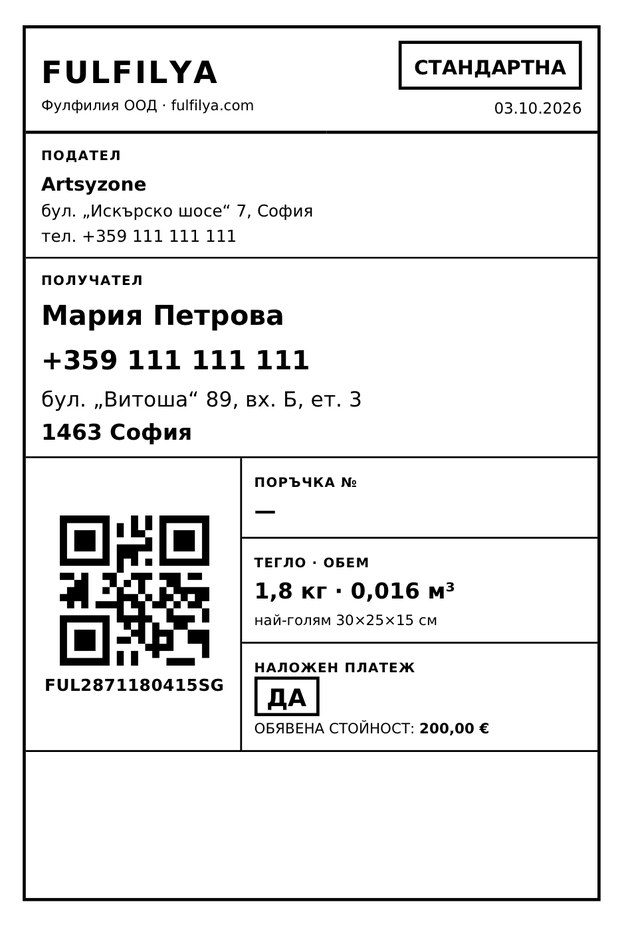
Залепете товарителницата на пратката. Шофьорът сканира QR кода, когато я взема от вас, и от този момент я виждате като взета.
Справки
Справки показват събрания наложен платеж, сумата за изплащане, доставките по вид и резултата от тях. Периодът е ден, седмица, месец или избран от вас.
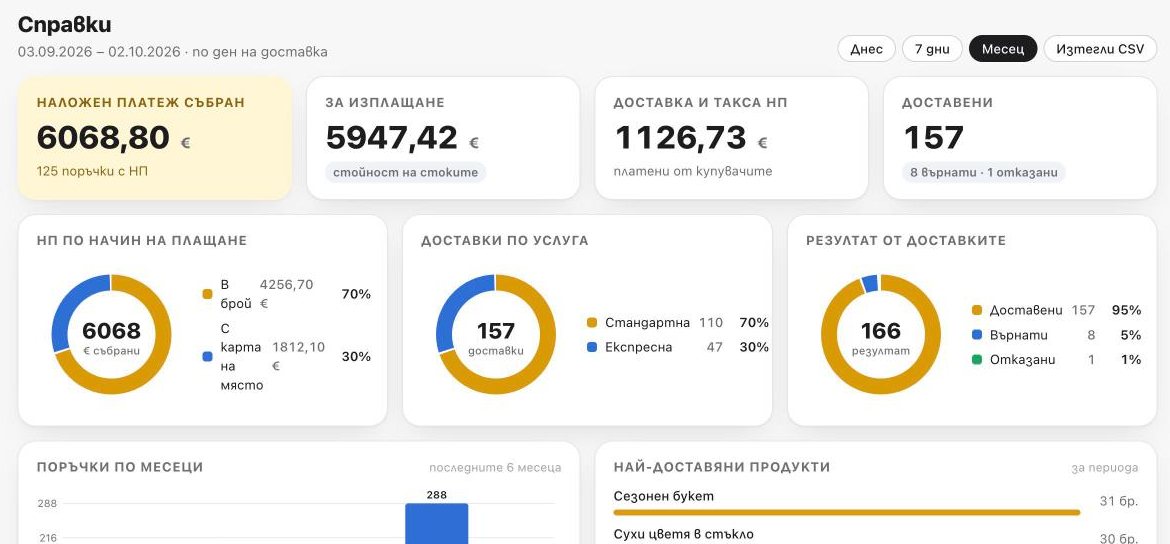
Свали CSV изтегля всички поръчки за периода, за счетоводството или за вашите таблици.
Изплащания
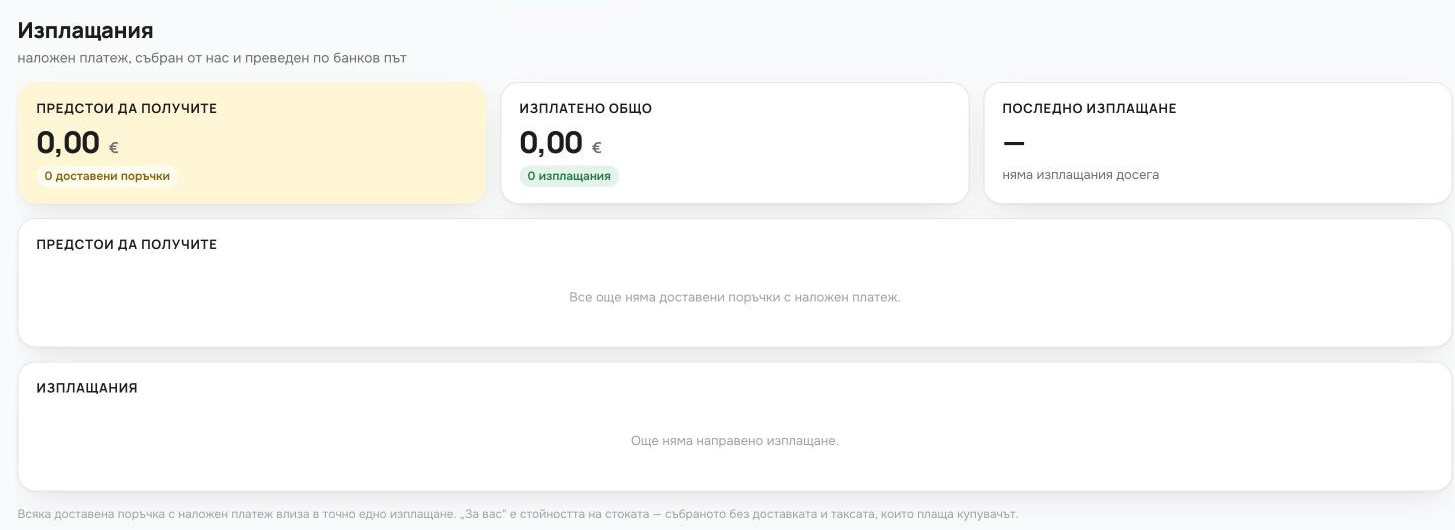
Изплащания показва колко предстои да получите, колко сте получили досега и какво съдържа всяко изплащане.
Качи поръчки
При много поръчки наведнъж не ги въвеждайте една по една. В Качи поръчки качете файл .xlsx, .xls или .csv, например експорт от магазина ви. Всеки ред става една поръчка.

Изтеглете примерния файл и подредете своя по него.
Често задавани въпроси
Мога ли да работя на английски?
Да. Бутонът EN горе вдясно превключва целия BackOffice на английски, а BG го връща на български.
Кой вижда моите поръчки?
Само вие и екипът на Fulfilya. Всеки магазин вижда единствено своите поръчки.
Какво става, ако сгреша при поръчка?
Обадете се или ни пишете и ще я коригираме, преди шофьорът да тръгне.
Може ли поръчките да идват автоматично от магазина ми?
Да. За WooCommerce и за Shopify имаме готова връзка. Вижте ръководството за WooCommerce и ръководството за Shopify. Поръчките от магазина се появяват в BackOffice сами.
Fulfilya BackOffice: how to create and track an order
Create an order in a minute, print the waybill straight away and follow every shipment and every cash-on-delivery payment in one place. Below, we walk through each screen.
BackOffice is where you manage your deliveries with Fulfilya: you create orders, print waybills, follow your shipments and see how much cash on delivery has been collected and when you receive it.
You get a link and login details when we start working together.
Dashboard
The Dashboard shows your orders for the selected period: how many were delivered, how many are in transit and how much cash on delivery has been collected.
Below the charts is the list of recent orders and the + New order button.
How to create an order
Press + New order. The form has four sections. Fill them in one after another and press Създай поръчка (Create order).
The order form is in Bulgarian, so each field below is given with its Bulgarian name and the English meaning.
1. Основни данни (Basic details)
The recipient’s name and phone are required, because the driver calls before delivery. The email is optional.
In Дата и час на доставка (delivery date and time), choose when we deliver: standard delivery is from the next day onwards, express delivery from today. In Бележки за куриера (notes for the courier), write anything that helps the driver: entrance, floor, when to call.
2. Плащане (Payment)
Here you choose who pays and the delivery type.
- Получателят плаща всичко (the recipient pays everything). The driver collects the value of the goods together with our fees. You receive the value of the goods.
- Получателят плаща само таксите (the recipient pays only the fees). The goods are paid in advance. The driver collects only the delivery and the fees.
- Получателят не плаща нищо (the recipient pays nothing). The driver collects nothing, and our fees go on your weekly invoice.
With the first two options, enter the наложен платеж (cash on delivery), that is, the value of the goods. On the right you immediately see how much the driver will collect and how much you receive.
Обявена стойност (declared value) is an additional service, separate from cash on delivery. Choose Да (yes) and enter the value of the shipment. It is available with all three options.
3. Адреси (Addresses)
Адрес за взимане (pickup address) is your warehouse and is filled in for you. Change it if this shipment leaves from somewhere else.
In Адрес за доставка (delivery address), write the street, number and city, then press Търси (Search).
4. Артикули (Items)
Add every item in the shipment: name, quantity, weight and dimensions. The yellow + button moves it to the list on the left.
Weight and dimensions are required. From them we work out the total weight and volume, so we know the shipment will fit in the van, and we print them on the waybill.
Creating the order
Press Създай поръчка (Create order). The confirmation shows the amount to collect and all the fees, and the order goes straight into the list.
Orders
In the list, every order has its status, recipient, address and amount.
Details opens the order: who pays, the delivery type, the breakdown of the amount and the driver, once the order is assigned.
The Артикули (items) tab lists the products with their weight and dimensions.
Tracking
Track shows where the shipment is and which stages it has passed.
Waybill
Every shipment leaves with a waybill. Press Generate waybill next to the order, or Print all waiting above the list to print everything that is waiting for a courier at once.
Choose the size: Label 100×150 for a label printer, or A4 with four waybills per sheet.
Stick the waybill on the shipment. The driver scans the QR code when collecting it from you, and from that moment you see it as collected.
Reports
Reports show the cash on delivery collected, the amount to be paid out, deliveries by type and their outcome. The period is a day, a week, a month or one you choose.
Download CSV downloads all orders for the period, for your accounting or your own spreadsheets.
Payouts
Payouts shows how much you have coming, how much you have received so far and what each payout contains.
Upload orders
When you have many orders at once, there is no need to enter them one by one. In Upload orders, upload an .xlsx, .xls or .csv file, for example an export from your shop. Every row becomes one order.
Download the sample file and arrange yours the same way.
Frequently asked questions
Can I use BackOffice in English?
Yes. The EN button at the top right switches BackOffice to English, and BG switches it back to Bulgarian.
Who sees my orders?
Only you and the Fulfilya team. Every shop sees only its own orders.
What if I make a mistake in an order?
Call or write to us and we will correct it before the driver sets off.
Can orders come in automatically from my shop?
Yes. We have a ready connection for WooCommerce and for Shopify. See the WooCommerce guide and the Shopify guide. Orders from your shop appear in BackOffice by themselves.