 Fulfilya
Fulfilya за WooCommerce - настройка стъпка по стъпка
Fulfilya се появява като начин на доставка при плащане, с вашите цени. Поръчките идват при нас автоматично. Настройката отнема няколко минути и има две полета.
Приставката слага Fulfilya при плащане в магазина ви. Клиентът избира Fulfilya, вижда цената и попълва адреса си - а поръчката идва при нас автоматично, без да я препращате.
Настройката има две полета и отнема няколко минути.
Преди да започнете
Нужни са ви три неща:
- Ключ и файл на приставката. Изпращаме ви ги заедно - ключът изглежда така:
fk_… - Достъп до администрацията на вашия WordPress, с права да качвате приставки.
- WooCommerce 6.0 или по-нова, върху WordPress 5.8 или по-нова.
Ако някое от тях липсва, пишете ни - правим настройката заедно с вас.
Стъпка 1. Качете приставката
Ще получите от нас файл .zip - не го разархивирайте.
В администрацията на WordPress отворете Разширения → Добавяне на разширение, после бутона Качване на разширение най-горе.
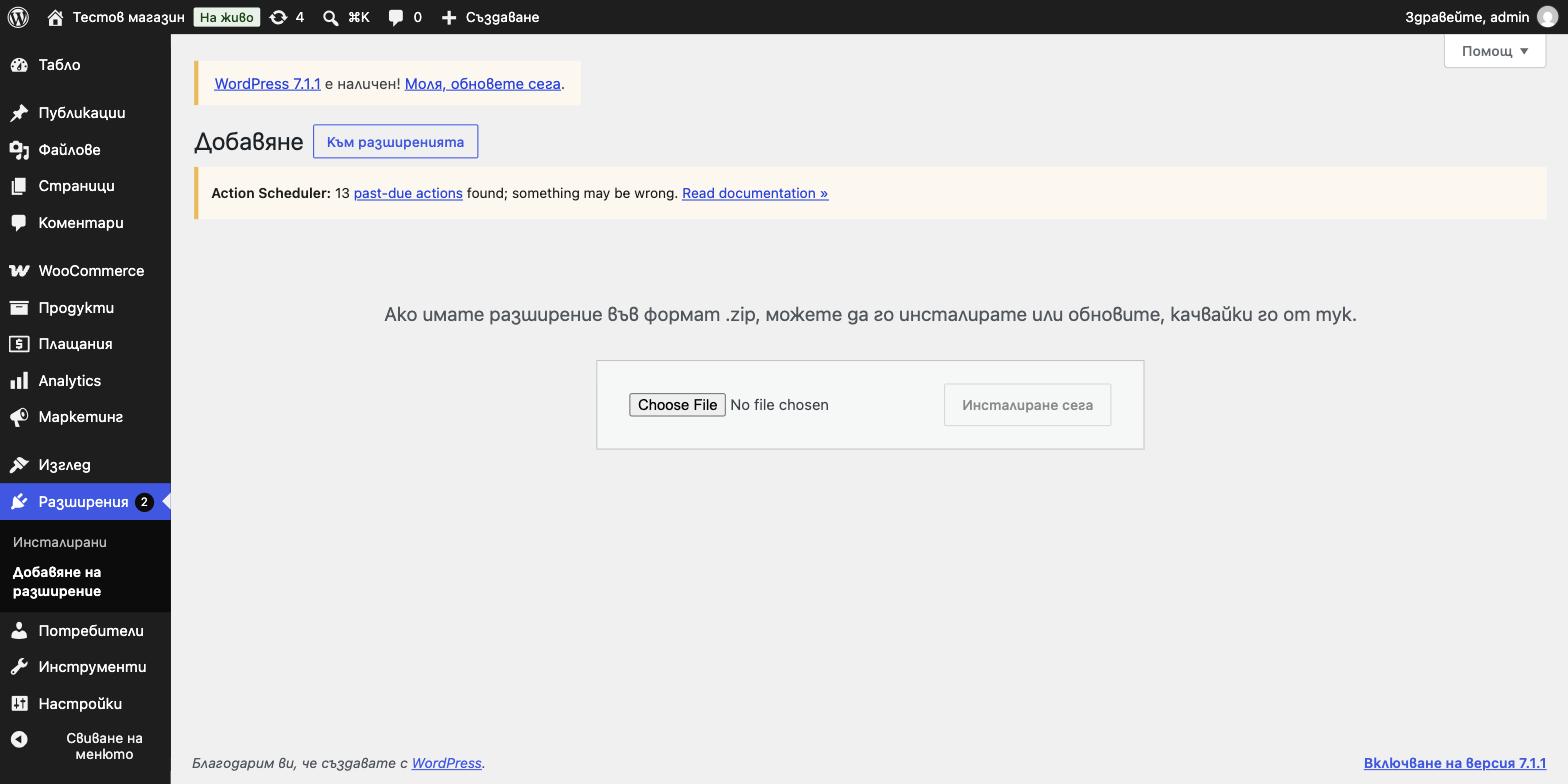
Изберете файла и натиснете Инсталиране сега, а след това Активиране.
Стъпка 2. Поставете ключа
Отворете WooCommerce → Настройки → Доставка и изберете Fulfilya от реда най-горе.
Поставете ключа в полето Ключ от Fulfilya и натиснете Запазване на промените.
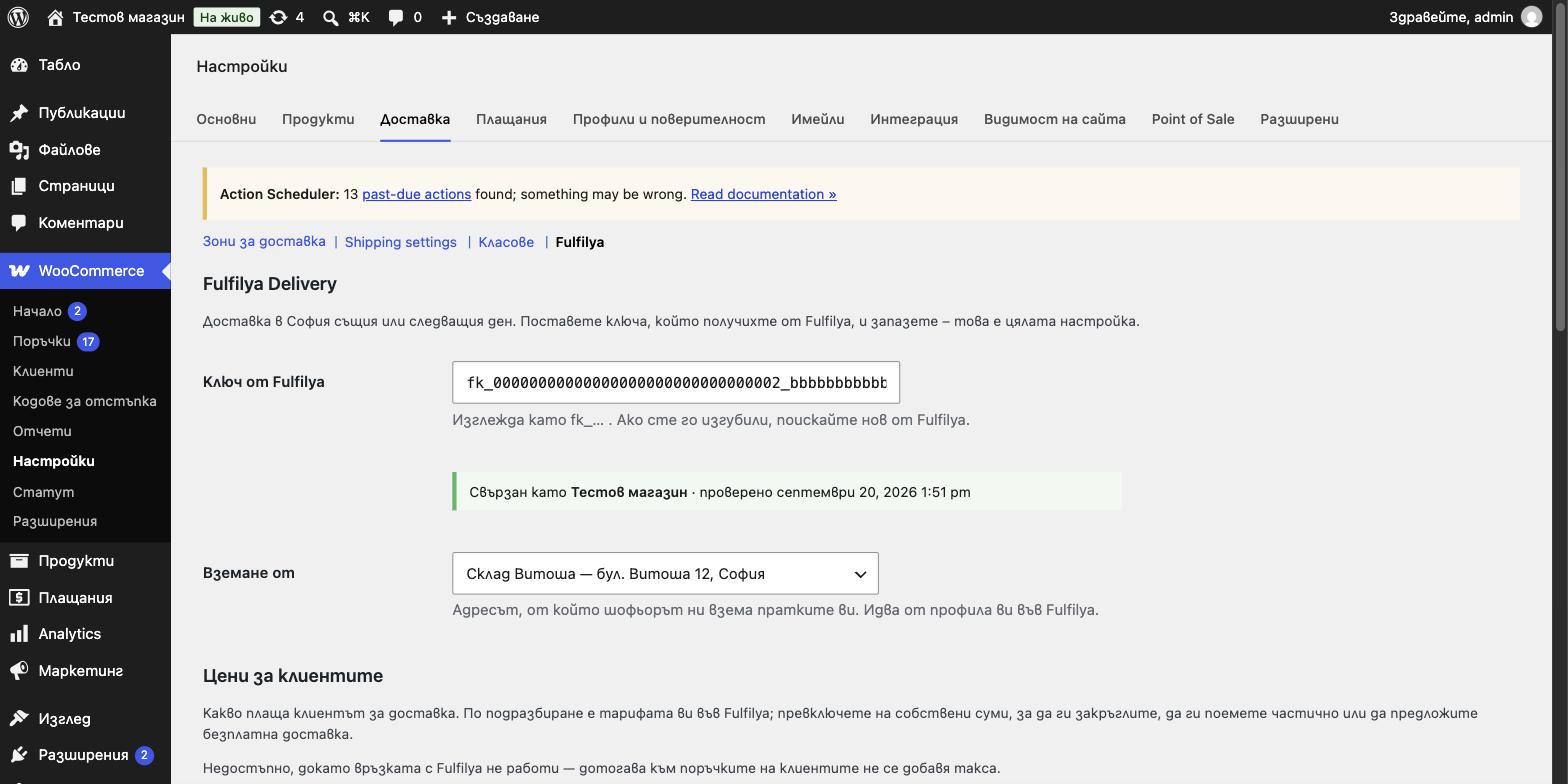
Ако ключът е приет, веднага виждате зелен ред „Свързан като…“ с името на магазина ви. Това е потвърждението, че връзката работи.
Ако вместо това видите червено съобщение, проверете дали ключът е поставен изцяло - при копиране понякога се губи последният знак. Ако не помогне, пишете ни и ще издадем нов.
Стъпка 3. Изберете откъде взимаме пратките
Точно под ключа е полето Взимане от. То се попълва само с адресите от вашия профил във Fulfilya.
Изберете склада или магазина, от който шофьорът ни ще взима пратките, и запазете.
Готово - как изглежда при клиента
Това е всичко. От този момент Fulfilya се появява при плащане, редом с другите ви начини на доставка, с цена, изчислена за конкретната поръчка.
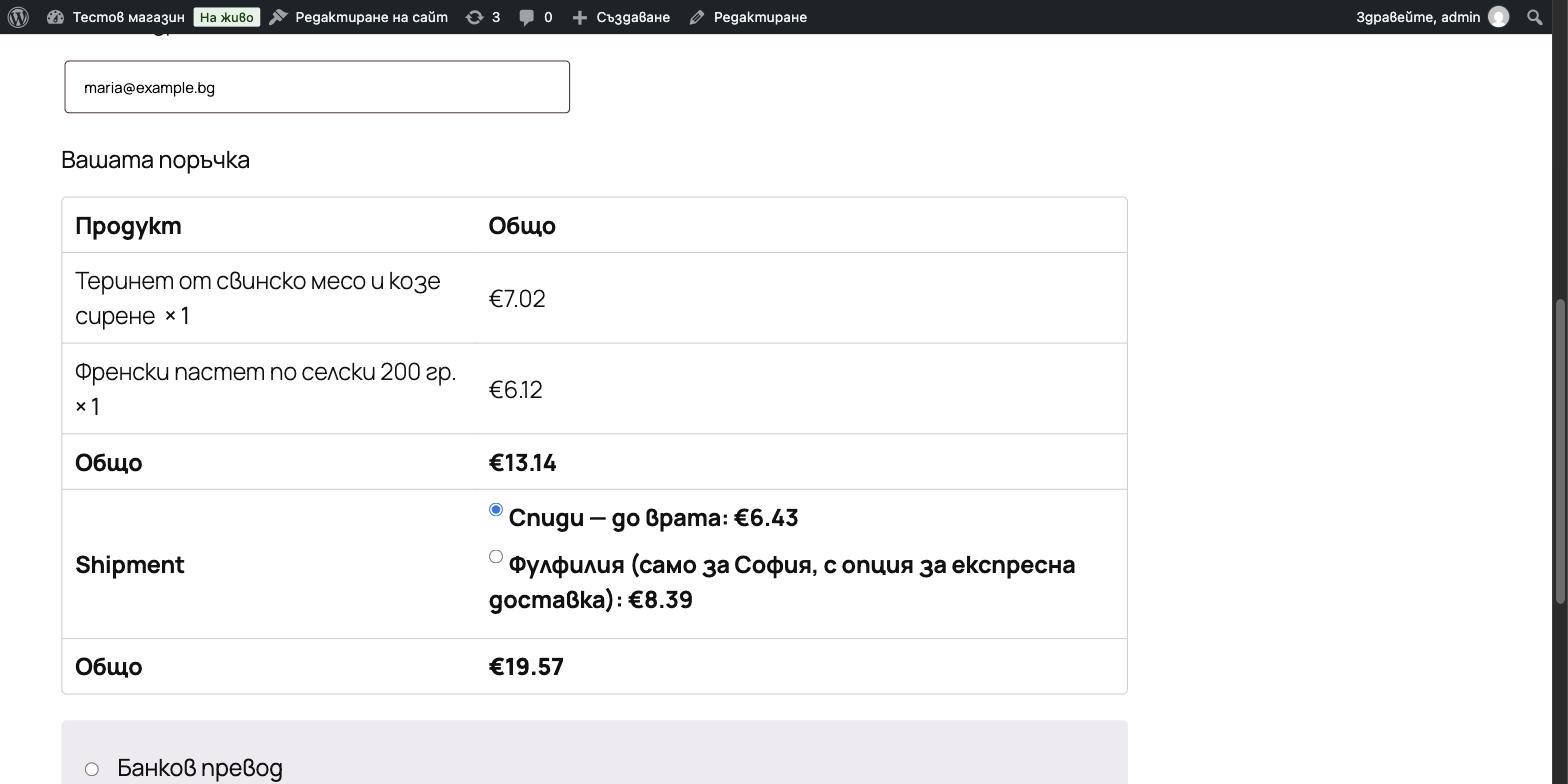
Поръчката идва при нас в момента, в който клиентът я направи. Вие я следите в Fulfilya BackOffice, заедно с наложения платеж и справките.
Често задавани въпроси
Ще промени ли приставката нещо друго в магазина ми?
Не. Приставката добавя само начин на доставка. Другите ви куриери остават както са били, а Fulfilya не се избира предварително - клиентът решава.
Какво става, ако адресът е извън София?
Fulfilya не се предлага за адреси, които не обслужваме. Клиентът вижда останалите ви начини на доставка както обикновено.
Работи ли с наложен платеж?
Да - в брой или с карта при доставка. Сумата идва при нас заедно с поръчката.
Мога ли да сложа свои цени?
Да. По подразбиране се използва вашата тарифа във Fulfilya, но може да зададете собствени суми - да закръглите, да поемете част от цената или да предложите безплатна доставка.
Как се обновява приставката?
Сама. Новите версии се появяват в WordPress като всяко друго разширение.
Вече имате ключ и искате само файла? Пишете ни
Fulfilya for WooCommerce - step-by-step set-up
Fulfilya appears as a delivery option at checkout, with your prices. Orders reach us automatically. Set-up takes a few minutes and has two fields.
The plugin puts Fulfilya at your shop’s checkout. The customer chooses Fulfilya, sees the price and fills in their address - and the order reaches us automatically, without you forwarding it.
Set-up has two fields and takes a few minutes.
Before you start
You need three things:
- A key and the plugin file. We send them together - the key looks like this:
fk_… - Access to your WordPress admin, with the rights to upload plugins.
- WooCommerce 6.0 or newer, on WordPress 5.8 or newer.
If any of these is missing, write to us and we will do the set-up together with you.
Step 1. Upload the plugin
You will receive a .zip file from us - do not unzip it.
In the WordPress admin, open Plugins → Add New Plugin, then the Upload Plugin button at the top.
Choose the file and press Install Now, then Activate.
Step 2. Paste the key
Open WooCommerce → Settings → Shipping and choose Fulfilya from the row at the top.
Paste the key into the Fulfilya key field and press Save changes.
If the key is accepted, you immediately see a green Connected as… line with your shop’s name. That confirms the connection works.
If you see a red message instead, check that the whole key was pasted - copying sometimes loses the last character. If that does not help, write to us and we will issue a new one.
Step 3. Choose where we collect the shipments
Right below the key is the Pickup from field. It fills itself with the addresses from your Fulfilya account.
Choose the warehouse or shop where our driver will collect the shipments, and save.
Done - how it looks for the customer
That is all. From now on Fulfilya appears at checkout, next to your other delivery options, with a price worked out for each order.
The order reaches us the moment the customer places it. You follow it in Fulfilya BackOffice, together with the cash on delivery and the reports.
Frequently asked questions
Will the plugin change anything else in my shop?
No. The plugin only adds a delivery option. Your other couriers stay as they were, and Fulfilya is not preselected - the customer decides.
What if the address is outside Sofia?
Fulfilya is not offered for addresses we do not serve. The customer sees your other delivery options as usual.
Does it work with cash on delivery?
Yes - in cash or by card on delivery. The amount reaches us together with the order.
Can I set my own prices?
Yes. By default your Fulfilya tariff is used, but you can set your own amounts - round them, cover part of the price or offer free delivery.
How is the plugin updated?
By itself. New versions appear in WordPress like any other plugin.
Already have a key and only need the file? Write to us